


Muat Turun A9PLAY – Pasang pada Mana-mana Peranti
Pilihan Muat Turun Rasmi A9PLAY – Pilih Peranti Anda
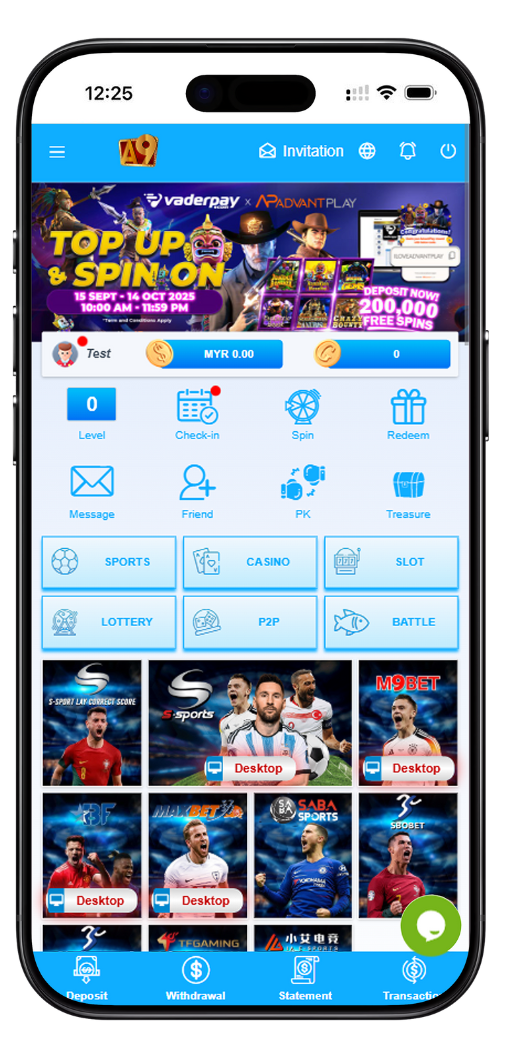
A9PLAY menawarkan pelbagai cara untuk mengakses akaun anda. Anda boleh memuat turun aplikasi natif pada Android melalui “Add to Home Screen”, pasang pada iOS menggunakan Safari, cari “A9Today” di Huawei AppGallery, atau buat pintasan desktop pada Windows dan macOS. Semua kaedah adalah percuma, selamat, dan mengambil masa kurang daripada satu minit. Di bawah adalah panduan muat turun A9PLAY yang lengkap untuk setiap peranti.
Android – Cara Memuat Turun dan Memasang A9PLAY
Langkah 1 – Buka Chrome pada Peranti Android Anda
Untuk memasang A9PLAY pada Android, anda mesti menggunakan pelayar Google Chrome. Pelayar lain mungkin tidak menunjukkan pilihan "Add to Home Screen" dengan betul. Pastikan Chrome dikemas kini kepada versi terkini daripada Google Play Store.
Langkah 2 – Pergi ke Laman Web A9PLAY
Dalam Chrome, navigasi ke laman rasmi A9PLAY. Tunggu sehingga laman dimuatkan sepenuhnya. Jangan tutup pelayar atau menukar tab semasa proses ini.
Langkah 3 – Ketik Menu Tiga Titik (⋮)
Lihat di penjuru kanan sebelah atas Chrome. Ketik tiga titik menegak (⋮). Menu juntai bawah akan muncul dengan beberapa pilihan termasuk "Add to Home screen".
Bagaimana jika anda melihat "Install app" sebaliknya?
Kadangkala Chrome mungkin menunjukkan "Install app" dan bukannya "Add to Home screen" untuk A9PLAY. Jika ini berlaku, cuba tukar kepada Mod Pesawat (Airplane Mode) selama 5 saat, kemudian hidupkan semula internet dan muat semula laman tersebut. Selepas menyambung semula, pintasan biasanya akan berfungsi. Ini adalah gelagat Chrome yang diketahui yang boleh diperbaiki dengan mudah oleh pengguna A9PLAY.
Langkah 4 – Pilih "Add to Home Screen"
Ketik "Add to Home screen" daripada menu. Chrome akan meminta anda menamakan pintasan tersebut. Masukkan nama yang anda kenali – contohnya A9Play atau A9PLAY.
Langkah 5 – Sahkan dan Cari Ikon pada Skrin Utama Anda
Ketik "Add" kemudian "Add to Home screen" sekali lagi jika diminta. Ikon A9PLAY kini akan muncul pada skrin utama Android anda. Ketik ia pada bila-bila masa untuk melancarkan A9PLAY serta-merta, sama seperti aplikasi natif.
iOS (iPhone / iPad) – Cara Memasang Pintasan A9PLAY
Langkah 1 – Buka Pelayar Safari (Diperlukan)
Pada iPhone atau iPad, pemasangan pintasan A9PLAY hanya berfungsi dalam pelayar Safari Apple. Chrome dan pelayar lain pada iOS tidak menyokong "Add to Home Screen" dengan cara yang sama. Sentiasa gunakan Safari untuk pemasangan A9PLAY iOS.
Langkah 2 – Pergi ke Laman Web A9PLAY
Taipkan alamat A9PLAY ke dalam bar alamat Safari. Tunggu sehingga laman dimuatkan sepenuhnya. Pastikan anda berada di halaman A9PLAY yang betul sebelum meneruskan.
Langkah 3 – Ketik Butang Kongsi (Share)
Di bahagian bawah Safari (tengah), cari butang Kongsi – petak dengan anak panah ke atas. Ketik ia. Ini membuka menu perkongsian iOS dengan pelbagai pilihan.
Langkah 4 – Pilih "Add to Home Screen"
Tatal ke bawah menu perkongsian sehingga anda melihat "Add to Home Screen". Ketik ia. Safari kemudian akan menunjukkan pratonton ikon A9PLAY dan medan teks untuk nama pintasan.
Langkah 5 – Sesuaikan Nama dan Ketik "Add"
Masukkan nama seperti A9Play atau A9PLAY. Anda boleh mengekalkan nama lalai atau menukarnya kepada sesuatu yang anda gemari. Ketik "Add" di penjuru kanan sebelah atas. Ikon A9PLAY kini akan muncul pada skrin utama iOS anda.
Cara menggunakan pintasan A9PLAY iOS baharu anda
Ketik ikon A9PLAY pada skrin utama anda. Safari akan dibuka terus ke A9PLAY. Pintasan berkelakuan seperti aplikasi dan memastikan anda kekal log masuk jika anda memilih untuk kekal log masuk. Anda boleh mengalihkan ikon ke mana-mana sahaja pada skrin utama anda atau malah ke dalam folder.
Huawei – Cara Memuat Turun A9PLAY melalui AppGallery
Langkah 1 – Buka Huawei AppGallery
Pada mana-mana peranti Huawei (siri P, siri Mate, Nova, dsb.), buka aplikasi AppGallery yang diprapasang. Ini adalah gedung aplikasi rasmi Huawei, disokong sepenuhnya oleh A9PLAY.
Langkah 2 – Cari "A9Today"
Dalam bar carian AppGallery, taip A9Today. Ini adalah nama aplikasi Huawei rasmi untuk A9PLAY. Jangan cari "A9PLAY" – gunakan tepat "A9Today" seperti yang ditunjukkan dalam halaman muat turun A9PLAY.
Langkah 3 – Ketik Pasang (Install)
Cari aplikasi A9Today rasmi daripada hasil carian. Ketik butang "Install". Aplikasi akan dimuat turun dan dipasang secara automatik. Ini mungkin mengambil masa beberapa saat bergantung pada kelajuan internet anda.
Langkah 4 – Buka A9Today dan Log Masuk ke A9PLAY
Selepas pemasangan, ketik "Open" daripada AppGallery atau cari ikon A9Today pada skrin utama anda. Lancarkan aplikasi. Gunakan ID Pengguna A9PLAY atau nombor mudah alih (dengan kod negara) dan kata laluan anda untuk log masuk.
Tiada perkhidmatan Google diperlukan untuk A9PLAY Huawei
Tidak seperti banyak platform lain, A9PLAY melalui A9Today berfungsi dengan sempurna pada peranti Huawei tanpa Perkhidmatan Google Play. AppGallery mengendalikan semua kemas kini secara automatik. Ini menjadikan A9PLAY salah satu platform permainan paling mesra Huawei yang tersedia.
Versi H5 – Akses A9PLAY Segera Tanpa Pemasangan
Apakah itu A9PLAY H5?
H5 bermaksud HTML5 – versi A9PLAY berasaskan web yang berjalan terus dalam pelayar anda. Tiada muat turun, tiada pemasangan, tiada ruang storan diperlukan. Versi H5 berfungsi pada mana-mana peranti: Android, iPhone, iPad, Windows PC, Mac, dan juga Linux.
Cara Mengakses A9PLAY H5
Hanya buka mana-mana pelayar moden (Chrome, Safari, Edge, Firefox) pada mana-mana peranti. Pergi ke laman web A9PLAY. Klik pilihan "H5 (User Login)" daripada halaman muat turun A9PLAY. Kemudian masukkan kelayakan log masuk anda dan mula bermain dengan segera.
Kelebihan A9PLAY H5 berbanding aplikasi natif
Tiada ruang storan digunakan. Tiada kemas kini untuk dipasang – sentiasa versi terkini. Berfungsi pada peranti lama. Keselamatan yang sama seperti aplikasi (dilindungi Cloudflare). Sempurna untuk komputer awam atau akses sementara. Semua ciri A9PLAY tersedia dalam mod H5.
Windows – Cara Membuat Pintasan Desktop A9PLAY
Kaedah 1 – Seret & Lepas (Drag & Drop) (Semua Pelayar)
Buka Chrome, Edge, atau Firefox. Pergi ke laman web A9PLAY. Lihat bar alamat – cari ikon kunci (🔒) di sebelah kiri URL. Klik dan tahan ikon kunci, kemudian seret ia ke Desktop Windows anda. Lepaskan. Pintasan akan muncul. Klik dua kali ia pada bila-bila masa untuk membuka A9PLAY dalam pelayar lalai anda.
Kaedah 2 – Kaedah "Create Shortcut" Chrome
Buka Chrome dan pergi ke A9PLAY. Klik menu tiga titik (⋮) di penjuru kanan sebelah atas. Pergi ke More Tools → Create Shortcut…. Pop timbul akan muncul. Namakannya A9PLAY. Tandakan kotak "Open as window" (pilihan – ini menjadikan A9PLAY terbuka seperti aplikasi kendiri tanpa tab pelayar). Klik "Create". Pintasan muncul pada Desktop anda.
Kaedah 3 – Kaedah "Install as App" Microsoft Edge
Buka Microsoft Edge. Navigasi ke A9PLAY. Klik menu tiga titik (⋮) → Apps → Install this site as an app. Edge akan meminta anda menamakan aplikasi. Masukkan A9PLAY. Klik "Install". Laman akan berkelakuan seperti aplikasi Windows natif. Anda boleh menyematkannya ke Desktop, Menu Mula, atau Taskbar.
Kaedah 4 – Pintasan Desktop Manual
Klik kanan pada kawasan kosong Desktop Windows anda. Pilih New → Shortcut. Dalam medan lokasi, tampal URL laman web A9PLAY. Klik "Next". Namakan pintasan A9PLAY. Klik "Finish". Ikon pintasan standard akan muncul. Klik dua kali untuk membuka A9PLAY dalam pelayar lalai anda.
Kaedah Windows manakah yang terbaik untuk A9PLAY?
Untuk pengalaman seperti aplikasi yang paling baik, gunakan pilihan "Install this site as an app" Edge atau "Open as window" Chrome. Untuk kesederhanaan, gunakan Seret & Lepas atau Pintasan Manual. Semua kaedah adalah selamat dan disokong secara rasmi oleh A9PLAY.
macOS – Cara Membuat Pintasan Desktop A9PLAY
Kaedah 1 – Seret & Lepas Safari (fail .webloc)
Buka pelayar Safari pada Mac anda. Pergi ke laman web A9PLAY. Lihat bar alamat – cari URL atau ikon kunci (🔒) di sebelah kiri. Klik dan seret URL atau ikon kunci terus ke Desktop anda. Lepaskan. Safari mencipta fail .webloc. Klik dua kali fail ini pada bila-bila masa untuk membuka A9PLAY dalam Safari.
Kaedah 2 – Kaedah "Create Shortcut" Chrome (Sama seperti Windows)
Buka Chrome pada macOS. Pergi ke A9PLAY. Klik menu tiga titik (⋮) → More Tools → Create Shortcut…. Namakannya A9PLAY. Tandakan "Open as window" jika anda mahukan pengalaman seperti aplikasi. Klik "Create". Pintasan muncul pada Desktop anda atau di lokasi yang anda tentukan.
Kaedah 3 – Ikon Tersuai untuk Pintasan A9PLAY (Pilihan)
Selepas mencipta pintasan A9PLAY anda, anda boleh menyesuaikan ikonnya. Klik kanan (atau Control-klik) pintasan → Get Info. Cari imej logo A9PLAY dalam talian. Salin imej (Cmd+C). Klik pratonton ikon kecil di bahagian atas tetingkap Get Info. Tampal (Cmd+V). Ikon pintasan berubah kepada imej tersuai anda. Ini menjadikan pintasan A9PLAY anda mudah dilihat.
Nota macOS untuk pengguna A9PLAY
Kaedah .webloc Safari tidak memerlukan sebarang pelanjutan pelayar atau alat pihak ketiga. Kaedah pintasan Chrome berfungsi sama seperti Windows. Kedua-dua kaedah adalah pantas dan mengambil masa kurang daripada 30 saat. A9PLAY berfungsi dengan sempurna pada semua versi macOS termasuk Ventura, Sonoma, dan Sequoia.
Penyelesaian Masalah Muat Turun & Pemasangan A9PLAY
Android "Install app" dan bukannya "Add to Home Screen"
Penyelesaian: Aktifkan Mod Pesawat selama 5 saat, kemudian lumpuhkannya. Muat semula halaman A9PLAY. Pilihan sepatutnya kembali kepada "Add to Home screen". Jika tidak, cuba kosongkan cache Chrome atau gunakan pelayar berbeza buat sementara waktu.
Safari iOS kehilangan pilihan "Add to Home Screen"
Penyelesaian: Pastikan anda tidak berada dalam mod Penyemakan Imbas Peribadi (Private Browsing). Dalam Safari, ketik ikon tab (dua petak), kemudian ketik "Private" untuk mematikannya. Muat semula halaman A9PLAY. Menu Kongsi kini akan menunjukkan "Add to Home Screen".
Huawei AppGallery tidak dapat mencari "A9Today"
Penyelesaian: Pastikan wilayah AppGallery anda ditetapkan kepada Malaysia atau negara Asia yang disokong. Kosongkan cache AppGallery atau kemas kini AppGallery kepada versi terkini. Jika masih tidak dijumpai, gunakan versi H5 A9PLAY sebaliknya.
Pintasan Windows membuka laman web yang salah
Penyelesaian: Padam pintasan dan cipta semula. Semasa menyeret ikon kunci, pastikan anda berada di halaman A9PLAY yang betul. Untuk pintasan manual, periksa semula URL yang ditampal tiada ralat menaip.
Fail .webloc macOS tidak melakukan apa-apa apabila diklik dua kali
Penyelesaian: Klik kanan fail .webloc → Open With → Safari. Juga periksa sama ada Safari adalah pelayar lalai anda. Jika isu berterusan, padam dan seret semula ikon kunci dari bar alamat A9PLAY.
Soalan Lazim – Muat Turun A9PLAY
Adakah A9PLAY percuma untuk dimuat turun?
Ya. Semua kaedah pemasangan A9PLAY – Add to Home Screen Android, pintasan Safari iOS, aplikasi Huawei A9Today, pintasan Windows, webloc macOS – adalah percuma sepenuhnya. A9PLAY tidak pernah mengenakan bayaran untuk memuat turun atau memasang.
Adakah saya perlu memuat turun A9PLAY semula selepas mengemas kini telefon saya?
Jika anda menggunakan "Add to Home Screen" pada Android atau "Add to Home Screen" pada iOS, pintasan kekal selepas kemas kini sistem. Untuk aplikasi Huawei A9Today, kemas kini datang secara automatik melalui AppGallery. Untuk pintasan desktop, ia kekal melainkan anda memadamnya secara manual.
Kaedah muat turun A9PLAY manakah yang paling selamat?
Semua kaedah adalah selamat. Walau bagaimanapun, aplikasi Huawei A9Today daripada AppGallery adalah satu-satunya versi aplikasi natif. Kaedah "Add to Home Screen" dan pintasan desktop hanya mencipta penanda halaman yang dibuka dalam pelayar anda. A9PLAY menggunakan keselamatan Cloudflare pada semua platform.
Bolehkah saya menggunakan berbilang kaedah muat turun A9PLAY pada peranti yang sama?
Ya. Anda boleh mempunyai kedua-dua pintasan skrin utama Android dan juga menggunakan versi H5. Pada Windows, anda boleh mencipta berbilang pintasan menggunakan pelayar berbeza. A9PLAY tidak mengehadkan cara anda mengakses akaun anda.
Apakah perbezaan antara A9Today dan A9PLAY?
A9Today ialah nama aplikasi Huawei rasmi untuk A9PLAY. Aplikasi ini mengandungi platform A9PLAY yang sama, sistem log masuk yang sama, ciri yang sama. Hanya nama yang berbeza untuk keserasian AppGallery. Kelayakan log masuk A9PLAY anda berfungsi dengan cara yang sama pada A9Today.
Saya kehilangan ikon skrin utama A9PLAY saya – bagaimana untuk memulihkan?
Hanya ikuti langkah pemasangan yang sama sekali lagi. Android: Chrome → menu tiga titik → Add to Home screen. iOS: Safari → Kongsi → Add to Home Screen. Akaun dan data A9PLAY anda kekal tidak berubah. Pintasan hanya mengambil masa 10 saat untuk dicipta semula.
Dapatkan A9PLAY pada Mana-mana Peranti – Pemasangan Percuma & Pantas
Muat turun A9PLAY sekarang. Android Add to Home Screen dalam 5 langkah. Pintasan Safari iOS. Huawei AppGallery cari “A9Today”. Pintasan desktop Windows melalui Chrome, Edge, atau seret & lepas. webloc macOS dari Safari. Versi H5 untuk akses pelayar segera. Semua kaedah adalah percuma, selamat, dan mengambil masa kurang daripada satu minit. Pilih peranti anda dan mula bermain A9PLAY hari ini.
MUAT TURUN A9PLAY SEKARANG